Пожалуйста, при первичном ознакомлении, дочитайте данную инструкцию до самого конца!
Чтобы не пропускать весь трафик устройства целиком через сервера Cloudalpha, можно воспользоваться одним из клиентов для раздельного туннелирования.
В таком варианте можно будет явно указать, какие конкретно приложения нужно пропускать через туннель или наоборот, а какие необходимо исключить из общего потока.
Это удобно в случаях, когда нужно одновременно использовать зарубежные заблокированные сервисы и местную локальную или региональную инфраструктуру напрямую через провайдера. Вы можете выбрать только те ресурсы, которые хотите пропускать через наши сервера или наоборот, что-то исключить.
Данный пример описывает использование клиента WireSock (WireSock Secure Connect). Скачиваем и устанавливаем клиент (или скачайте напрямую из личного кабинета в разделе «Приложения»).
После установки запустится основной интерфейс приложения:
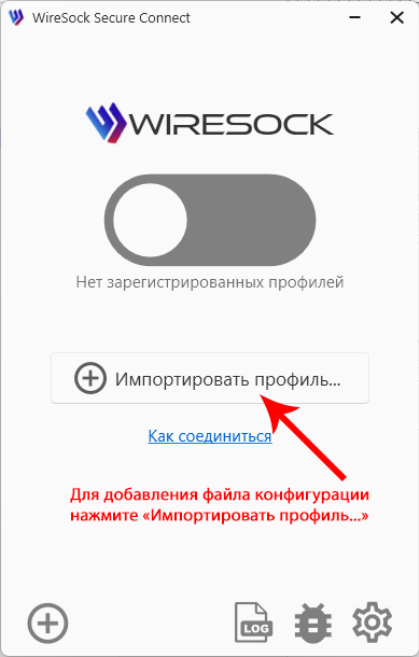
Для создания нового подключения нажмите Импортировать профиль… Откроется дополнительное диалоговое окно настроек приложения, где вам потребуется выбрать ваш файл конфигурации:
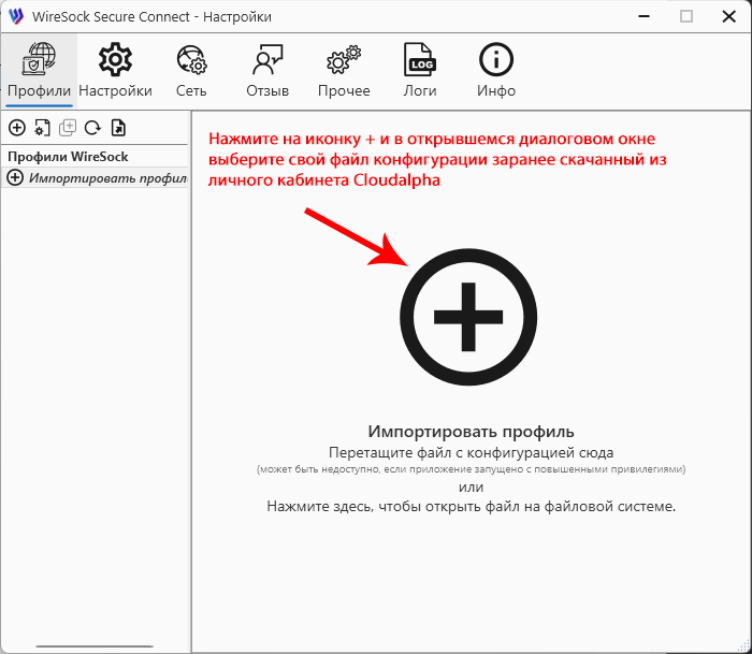
После успешного добавления файла конфигурации, будет создано новое подключение:
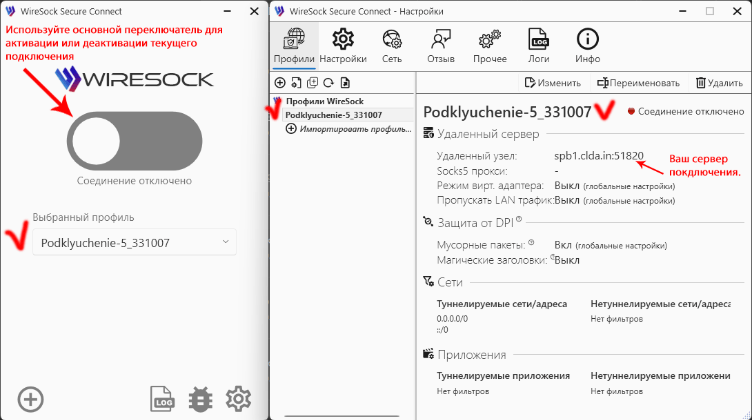
Активируйте переключатель и проверьте работоспособность данного подключения.
Важно! Если вы решили использовать клиент WireSock, то обязательно отключите все активные подключения в других клиентах подобного типа (Wireguard, AmneziaWG и.д.) или удалите их целиком во избежание конфликтов в работе.
Далее, для настройки раздельного туннелирования отключите текущие соединение в WireSock, а в диалоговом окне настроек выберите пункт Изменить:
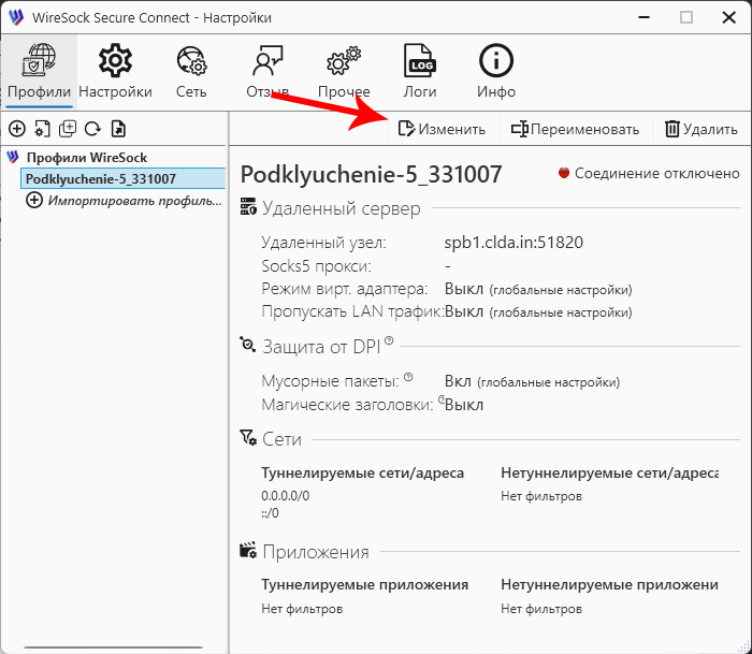
После, прокрутите окно настроек в самый низ до разделов Туннелируемые приложения и Нетуннелируемые приложения.
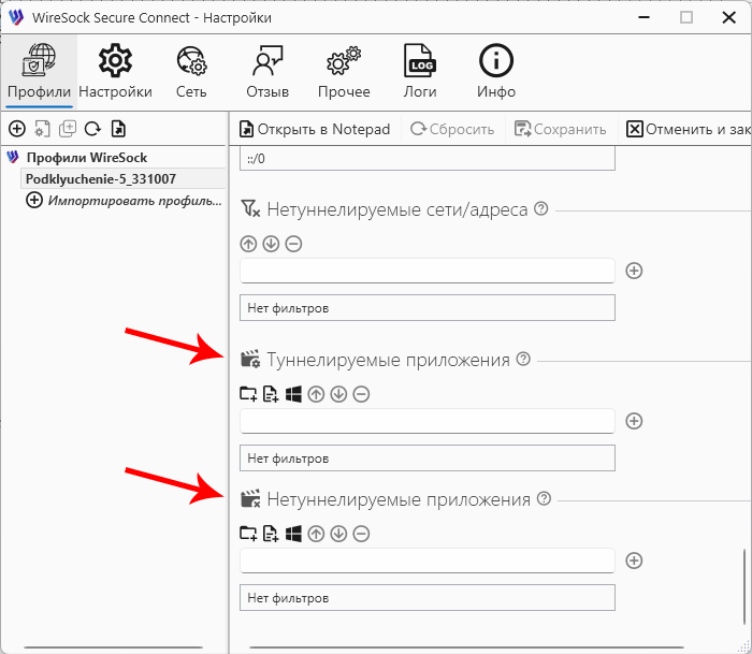
Здесь нас ожидает самое важное!
Вы можете выбрать какие приложения могут использовать подключение, а каким это запрещено.
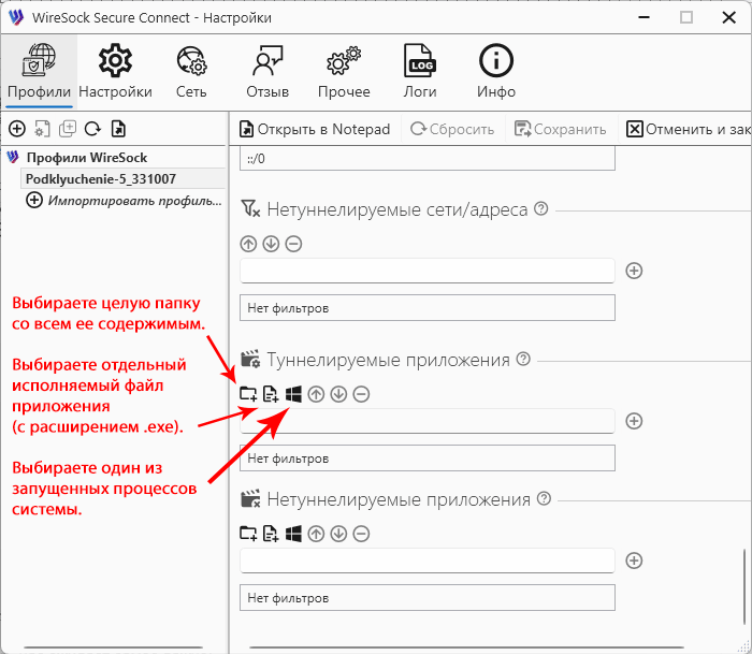
Выбирайте отдельные исполняемые файлы, уже запущенные процессы или папки целиком, как вам будет удобнее.
Учитывайте, что если зададите оба списка, то приоритет будет отдан программам указанным в разделе Туннелируемые приложения.
Если вам необходимо оставить весь трафик устройства как есть (целиком проводить через подключенный сервер), но исключить одно или несколько приложений, используйте только пункт Нетуннелируемые приложения. Если же вам наоборот нужно пропускать трафик лишь нескольких приложений на устройстве, а не всего подключения целиком, то укажите их в пункте Туннелируемые приложения.
Важно! Учитывайте, что некоторые приложения на вашем устройстве используют несколько исполняемых файлов для своей работы, для этих целей и существуют варианты выбора папки целиком, процесса или исполняемого файла.
Например:
Мессенджер Discord — ярлык данного приложения, который вы запускаете или срабатываемый автозапуск при старте системы в первую очередь открывает исполняемый файл Update.exe, который проверяет наличие обновлений для основного клиента программы. А уже после успешной проверки он запускает главный исполняемый файл клиента Discord.exe. В данном случае, если вы добавите, только процесс Discord или же один исполняемый файл Discord.exe в список приложений пункта Туннелируемые приложения, вы не сможете нормально использовать клиент, т.к. при попытке его запуска он не сможет проверить наличие обновлений через Update.exe, т.к. он не туннелируется вместе с основным исполняемым файлом мессенджера и в итоге не запустится.
В таком варианте предпочтительнее будет добавить всю папку приложения целиком.
Для этого щелкните правой кнопкой на ярлык приложения Discord и выберите пункт Расположение файла.
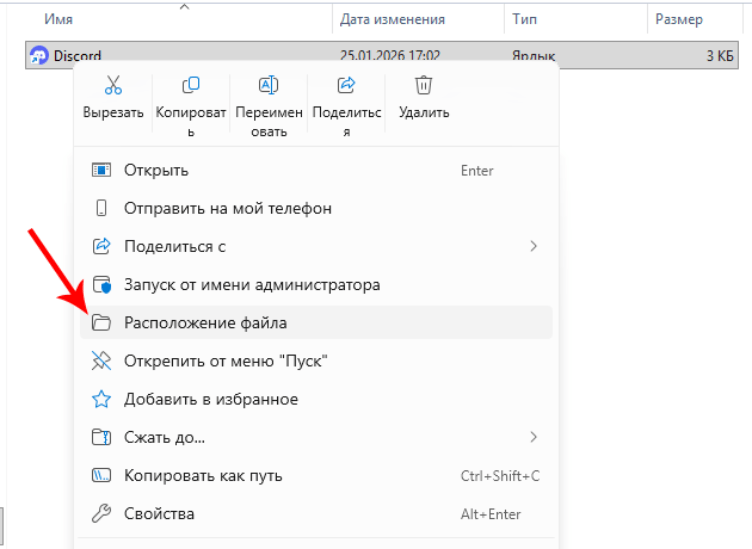
После чего откроется папка в которой находятся все исполняемые файлы клиента. Вы можете скопировать полный путь данной директории или же перейти в нее вручную при добавлении через WireSock.
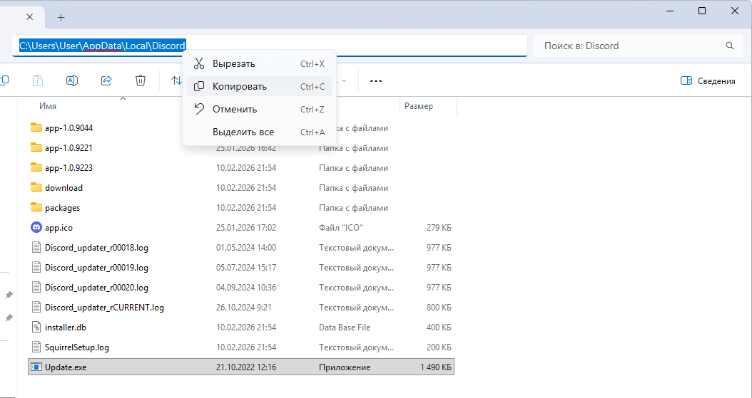
Нажмите Выбрать директорию в окне настроек WireSock для пункта Туннелируемые приложения.
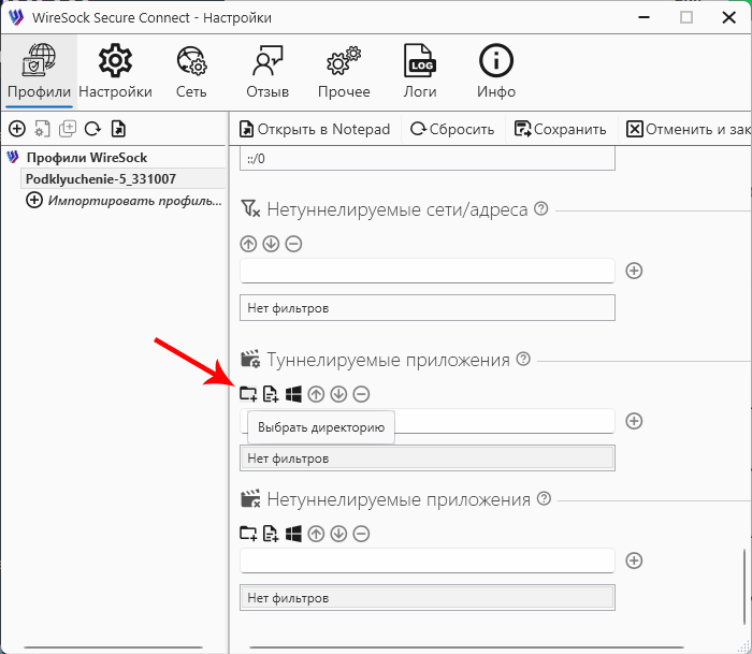
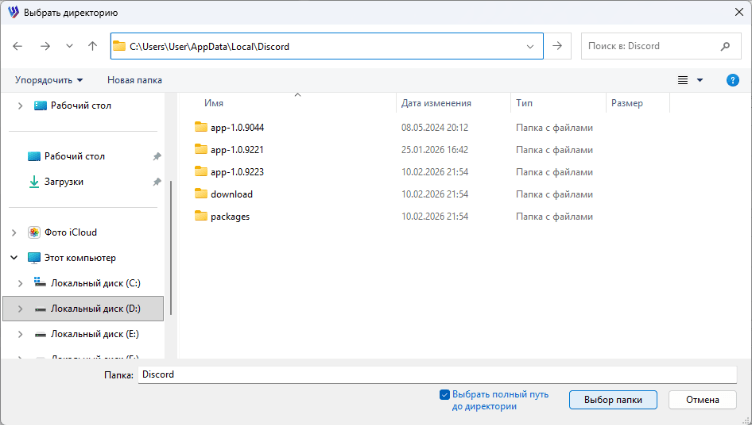
После чего вставьте полный путь до папки или укажите ее через файловый менеджер, после чего нажмите Выбор папки.
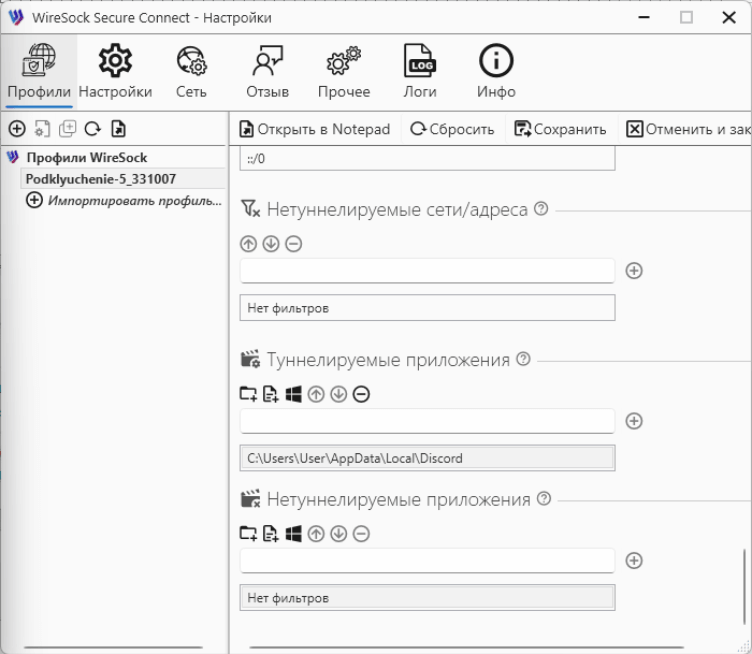
Теперь данная директория успешно добавлена в список пункта Туннелируемые приложения и только исполняемые файлы из нее будут принудительно проводить свой трафик через подключение к серверу Cloudalpha.
Вы можете расширить список приложений, добавив например браузер или другие необходимые вам программы.
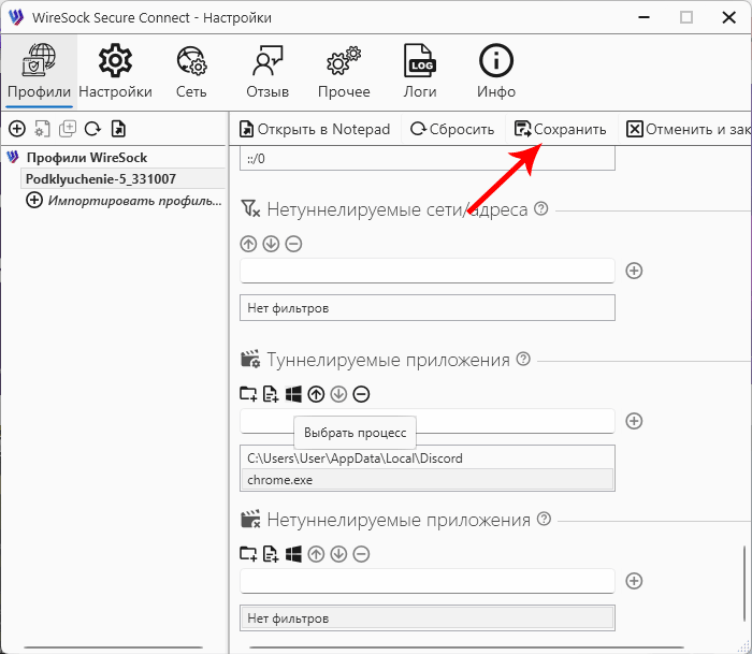
Запустим Chrome и через пункт Выбрать процесс добавим его в список для туннелирования.
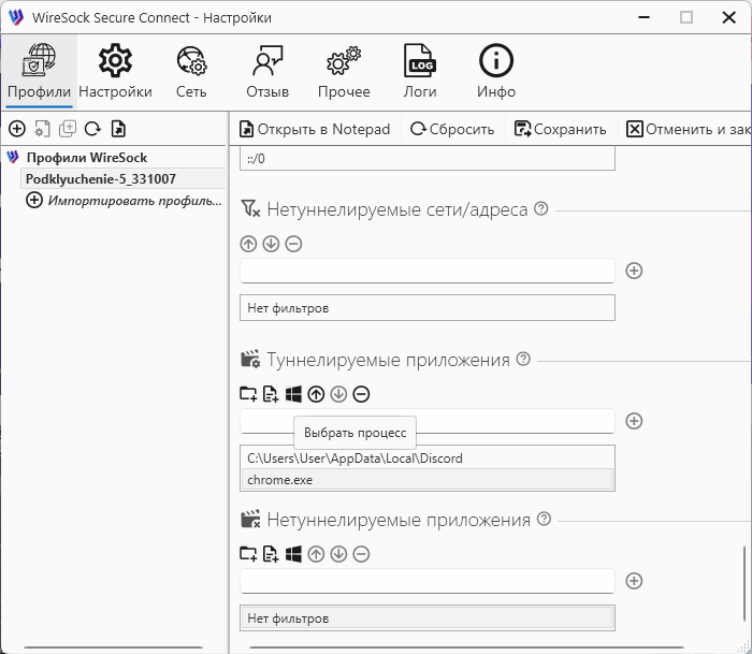
Теперь главное не забыть Сохранить изменения и вы можете снова подключаться к своему серверу и использовать его, только для работы (при текущих настройках туннелирования в примере), всего лишь двух приложений на вашем устройстве — мессенджер Discord и браузер Chrome.
Если же вы хотите наоборот, исключить какую-то программу или игру для работы через подключение, добавьте их в список Нетуннелируемые приложения, отдельным процессом, исполняемым файлом или целой директорий.
Другие программы с поддержкой технологии разделения трафика вы можете посмотреть в блоке «Приложения» личного кабинета. Они будут помечены пунктом «Есть раздельное туннелирование». Или же найдите что-то новое в сети интернет!
СОВЕТ!
Если вам нужно использовать раздельное туннелирования для выбора определенных сайтов, то проще всего воспользоваться дополнительным браузером. Например, вы используете Google Chrome, тогда установите вторым Mozilla Firefox или если вы пользуетесь Яндекс Браузером, тогда дополнительно установите уже Google Chrome. После чего исключите ваш изначальный браузер в раздельном туннелировании, а новый оставьте. Теперь вы можете посещать сайты в одном из браузеров напрямую, а в другом через наш сервер шифрования трафика.
Поздравляем! В этой статье вы узнали, что такое раздельное туннелирование и теперь можете более гибко настраивать ваши подключения на различных устройствах!